PIKOTT · はじめてガイド
商品が届いたら、
まずはここから。
届いた商品を選んでください。開封から使い始めるまで、順番にご案内します。
126 mm · COUNTER SIGN
Pikott Plate|届いてから使うまで
お店のカウンターに置き、お客様のスマートフォンからお店の案内を開けるように準備します。
- 1開封して内容を確認
Plate本体に割れ・大きな傷がないか確認し、平らで安定する場所に置きます。
- 2お客様に見せたいページのリンクをコピー
Googleマップ、LINE公式、Instagram、予約ページなどの「共有」から、お客様用リンクをコピーします。手順が分からないときはサービス別のURLの取り方を見る ↗。
- 3コピーしたリンクを、下の欄に貼り付ける
別のスマートフォンやログアウト状態で開き、お客様が見られるページか確認します。
- 4リンクをNFCタグに登録する
「このリンクをNFCタグに登録」を押し、表示に従ってスマートフォンをタグにかざします。ボタンが出ない場合は、下のNFC Tools手順を使います。
- 5お客様の目線で開けるか試す
Plateの「かざして」マーク付近にスマートフォンの背面を近づけ、意図したページが開くことを確認します。反応しない場合は端末の背面位置を少しずつ動かしてください。可能なら別のスマートフォンでも試します。
- 6見やすい場所に置いて案内
受付やカウンターなど、スタッフが案内しやすい場所に置きます。「スマートフォンをかざすと店舗案内が開きます」と伝えると使い方が分かりやすくなります。
SAME SCALE · SIZE GUIDE
Plateとスマートフォンの大きさ
同じ縮尺で並べたサイズ例です。Pikott Plateは126 × 126 mm、スマートフォンは約73 × 148 mmです。
126 × 126 mmスマートフォンのサイズ例
約73 × 148 mm
図は寸法比を保って表示しています。スマートフォンはサイズ例です。お使いの機種によって大きさは異なります。
リンク先を変更したいとき
リンクを変更するときは、新しいURLをNFC Toolsで登録し直し、読み取り確認をしてください。すでに情報が入っているタグは、内容を確かめてから更新してください。
40 mm · NFC TAG
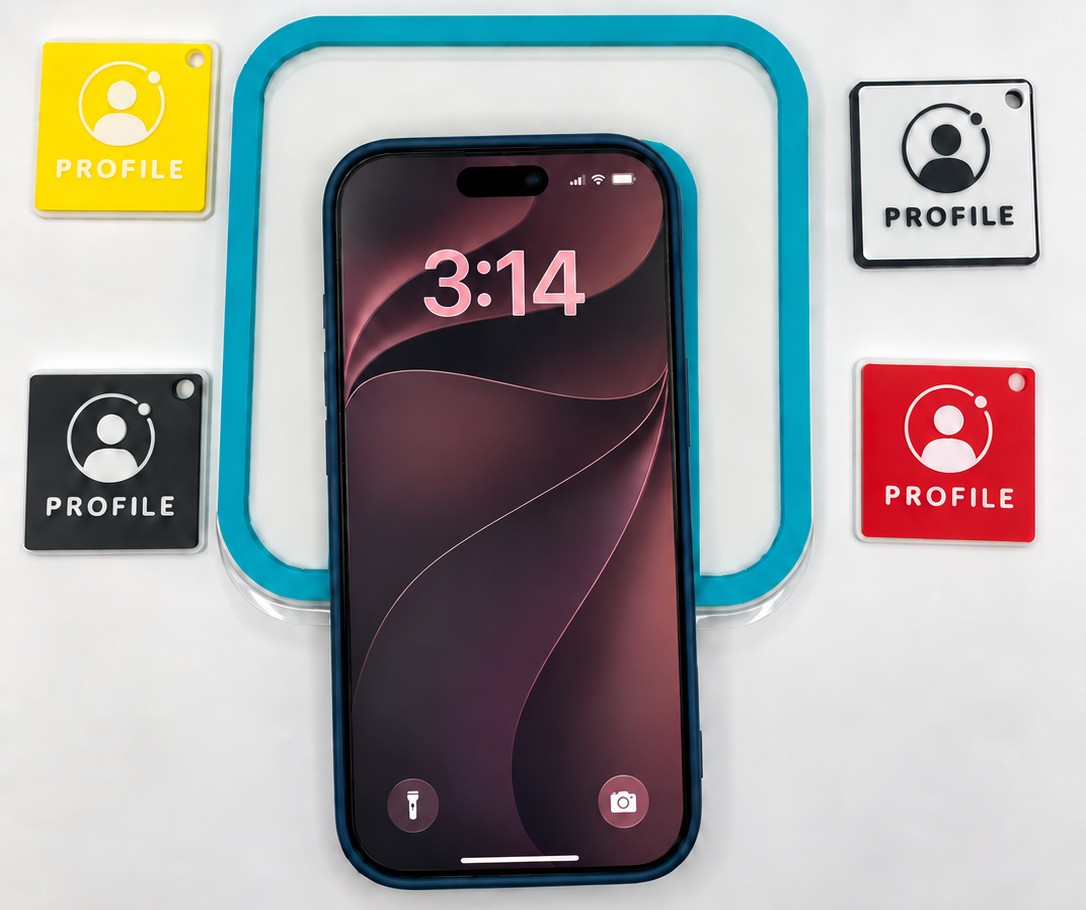
Pikott Base
付属のボールチェーンで取り付け、プロフィールや作品紹介など、開いてほしいページを決めたら、URLをNFCタグに登録します。下のリンク設定欄をお使いください。
URLの設定へ ↓LINK SETUP · BASE / PLATE
かざした先のリンクを登録
スマートフォンをかざしたときに開くページを決め、そのページのURLをNFCタグに登録します。URLはお客様が閲覧できる公開ページから取得してください。
Googleマップ・LINE・Instagramなど、サービス別のURLの取り方を見る ↗
- 1見せたいページを決め、「共有」「リンクをコピー」からURLをコピー
- 2下の欄に貼り付け、「このリンクをNFCタグに登録」を押す
- 3完了後にもう一度かざして、正しいページが開くか確認
「https://」で始まる公開ページのURLを入力してください。ログインが必要な管理画面や編集用リンクは使わないでください。
入力したURLはこの端末内だけで使い、Pikottには送信しません。
URLを入力すると、NFCタグに登録する手順へ進めます。
「NFCタグに登録」ボタンが出ない場合
お使いのスマートフォンやブラウザーが直接登録に対応していない場合は、NFC Toolsアプリで登録します。「入力したURLをコピー」を押し、NFC Toolsの「書く」→「レコードを追加」→「URL / URI」に貼り付けてから、タグにかざしてください。
NFC Toolsでリンクを登録する手順を見る ↗登録したあとにページが開かない
URLの入力間違い、端末のNFC読み取り位置、通信状態を確認します。NFC Toolsの「読む」でタグに登録されたURLを確かめ、別のスマートフォンでも読み取りを試してください。
35 mm · KEYHOLDER
Pikott mini
ボールチェーンを取り付けてお使いください。MiniにNFC機能はありません。
水濡れ・高温・強い衝撃を避けて保管してください。